오토캐드 WBlock 블록 쓰기 저장, INSERT 삽입하기
WBlock은 AutoCAD에서 선택한 객체를 외부 블록으로 저장하거나, 만들어진 블록(Block)을 파일로 저장하는 기능입니다.
이미 만들어진 블록(Block)을 DWG 라이브러리 만들 때, 새롭게 블록을 만들면서 라이브러리 만들 때 사용합니다.
외부 블록 (WBlock)을 라이브러리로 많이 만들어 놓으면, 도면의 생산성을 높이는데 좋은 방법이 됩니다.
목 차
WBlock - 도면파일 블록 만들기
명령 : wblock 또는 wb 입력합니다.

1. 원본 - 블록, 전체도면, 객체 중에 WBlock을 만들 객체 선택방법을 선택할 수 있습니다.
● 블록(B) : 현재 도면에 이미 만들어진 블록을 선택하여 도면파일 블록을 만듭니다.
● 전체도면(E) : 현재 도면의 전체를 블록으로 만들 수 있습니다.
기준점은 0,0 또는 Base 명령으로 변경된 위치 점이 기준점이 됩니다.
● 객체(O) : 객체를 파일로 저장하도록 선택합니다. 기준점을 지정하고 아래에서 객체를 선택합니다.
기준점 : 도면 파일 블록의 기준점을 지정합니다. (INSERT 명령에서 기준점으로 사용될 위치입니다.)
객체 : 블록 작성에 사용된 객체에 블록 작성 효과를 설정합니다.
오토캐드 블록 만들기, 삽입하기에 대해 아래의 게시물을 참조하시길 바랍니다.
https://devprogra.tistory.com/83
오토캐드 블록(Block) 만들기, 삽입하기 (INSERT), 사용법
오토캐드 (AutoCAD)에서 블록(Block)은 많이 쓰이는 명령이고, 블록을 모르면 도면을 치는데 어려움이 많습니다.블록(Block) 을 만들고, 삽입하는 방법에 대해 알아보겠습니다.목 차 블록(Block) 만들
devprogra.tistory.com
2. 대상 - 도면 파일 블록을 저장할 경로와 파일 이름을 지정할 수 있습니다.
도면의 폴더와 이름을 잘 정리해서 라이브러리화하여 효율적이고, 생산성 높게 관리하시길 바랍니다.
3. 단위 삽입 - 도면에 블록으로 삽입할 경우 자동 축척에 사용될 단위 값을 지정합니다
도면을 삽입할 때 자동 축척을 원하지 않으면 단위 없음을 선택합니다. INSUNITS를 참고하십시오.
INSERT - 도면파일 삽입하기
현재 도면에 만들어진 블록(Block)이나 도면파일블록(WBlock)을 삽입하는 명령입니다.
1. 도면 파일 삽입하기
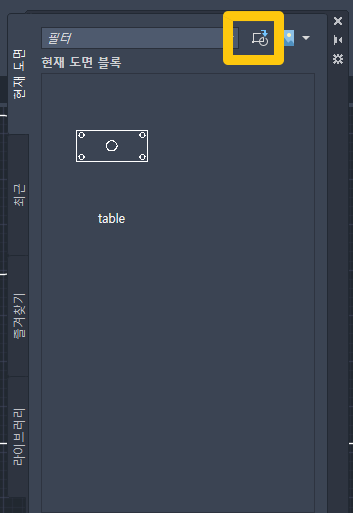
위의 사각형 모양에 삽입할 파일 선택을 이용하여, 파일을 선택하고 불러오기 합니다.
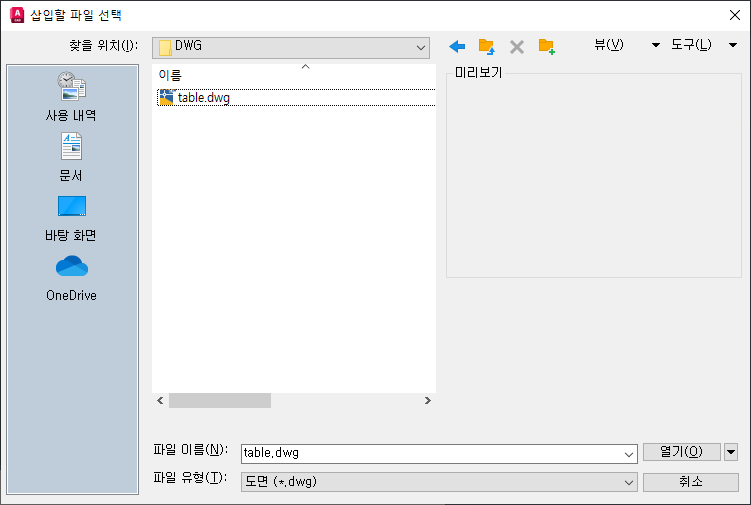
2. 라이브러리에 등록하여, wblock을 지속적으로 사용할 수 있습니다.
3. DesignCenter (디자인센터) 이용하여, 파일을 선택하고, 내부에 블록명을 선택하여 삽입할 수 있습니다.

디자인센터(DesignCenter)는 명령 : dc 를 입력 후 엔터 치시면 위와 같은 팔레트가 나타나면서, 사용할 수 있습니다.
디자인센터(DesignCenter)는 다음에 게시물로 올리도록 하겠습니다.
[AutoCAD] - 오토캐드 블록(Block) 만들기, 삽입하기 (INSERT), 사용법
오토캐드 블록(Block) 만들기, 삽입하기 (INSERT), 사용법
오토캐드 (AutoCAD)에서 블록(Block)은 많이 쓰이는 명령이고, 블록을 모르면 도면을 치는데 어려움이 많습니다.블록(Block) 을 만들고, 삽입하는 방법에 대해 알아보겠습니다.목 차 블록(Block) 만들
devprogra.tistory.com
[AutoCAD] - 오토캐드 블록 편집하기 (Bedit), 블록 참조 편집하기 (RefEdit)
오토캐드 블록 편집하기 (Bedit), 블록 참조 편집하기 (RefEdit)
오토캐드에서 블록(Block)은 필수적인 요소입니다.따라서, 블록 생성(Block), 블록 편집(Bedit), 블록 삭제(Purge), 동적블록, 스마트 블록 등을 잘 알고 계시면 도면의 생산성을 높이는데 많은 도움이
devprogra.tistory.com